スポンサーリンク
setlog(セットログ)のグループで作成した動画をダウンロードして手元に保存する方法を紹介します。
保存した動画は、XやInstagram等SNSへのアップロードや、LINEなどでのメッセージ送信などに利用できます。
目次
スポンサーリンク
動画を保存する方法
動画を保存するにはまず、保存したいvlogのあるグループ(ログ)をタップして開きます。

するとグループが開き、今日の動画が表示されます。
そうしたら、下の画像のような四角形(□)から上矢印(↑)が伸びたようなアイコンの「共有」ボタンをタップします。
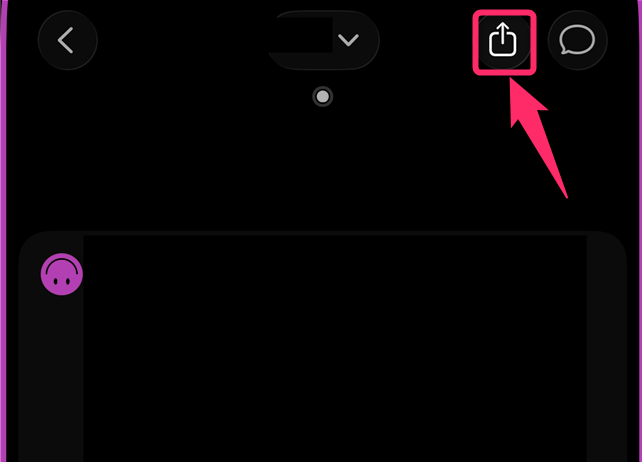
すると動画の生成の待ち時間が発生します(※韓国語「하루로그 생성 중」が左上に表示されます。これは、「日次ログを生成中です」のような意味です)、
動画の生成が完了すると次のようなボタンが画面下部に表示されるので、ここで「保存」をタップします。
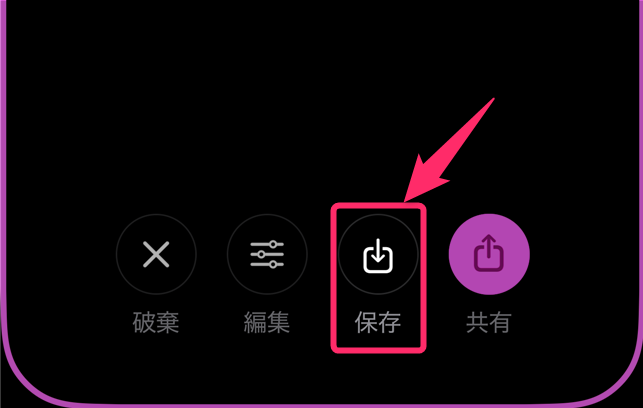
すると、動画の保存が完了します。
※「写真」への保存権限の権限が求められた場合は、許可の操作を行ってください。
保存された動画の場所
iPhone版の場合、保存された動画は、普段利用している「写真」アプリに保存されます。「写真」アプリを確認してください。
Android版の場合は、「ギャラリーに保存しました」と表示されるので、「フォト」(Googleフォト)アプリ内の「setlog」フォルダ内に動画が保存されているのを探してみてください。
動画が行方不明になる・場所が分からない場合
動画の保存場所が分からない、もしくは、保存されていない気がする、といった場合には、「保存」をタップする画面で「保存」をタップする代わりに、その右隣にある「共有」をタップして、送信先・保存先を指定してみてください。
そして指定した送信先もしくは保存先から、改めて動画を保存・利用する方法を試してみてください。
保存できない場合
動画の保存に失敗してしまう場合には、setlogアプリに写真の権限が許可されていることを確認してください。
昨日以前の過去動画をダウンロードする方法
過去動画をダウンロードした場合は、「共有」ボタンをタップする前の画面でグループ名の隣にある「v」アイコンをタップしてメニューを開き、「アーカイブ」を選択してカレンダーを表示した上で、そこからカレンダー上で日付を選択してその日のvlogに切り替えてから、「共有」ボタンをタップしてください。
一括してダウンロード・すべてをまとめダウンロードする方法は?
現時点で、まとめてすべての動画をダウンロードしたり、複数の日付分をまとめてダウンロードすることはできません。
ダウンロードしたいvlog動画を1日分ずつ順番にダウンロードするようにしてみてください。
スポンサーリンク
スポンサーリンク