スポンサーリンク
setlogアプリでは、カメラで撮影した動画がsetlogアプリ内にのみ保存され、手元の写真アプリ(カメラロール)には基本的に残りません。
しかし思い出の動画をしっかり残したい、という場合には、手元にも撮影した動画を残しておくことがおすすめです。
今回は、setlogのカメラで撮影した2秒の動画を、iPhone本体/Android本体にも同時に残しておく方法について紹介します。
スポンサーリンク
setlogで撮影した動画を自動で残す方法は用意されていない
2026年5月14日現在、setlogアプリの「カメラ」機能で撮影した2秒動画を、自動でiPhone/Android本体に残しておく設定は用意されていません。
そのため基本的には、setlogでいろいろ動画を撮影していたけれど、setlogアプリを間違えて消してしまってログインもできなくなったり、setlogのサービスが終了してしまったりすると、動画はなくなってしまい見れなくなってしまいかねません。
残す方法
そうした「もしも」に備えて動画を手元にも同時に保存しておきたい、と思った場合、いくつかの方法が考えられます。
その中でもおすすめなのは、撮影後の画面でダウンロードボタンをタップしておく、という方法です。
setlogのカメラで撮影した後、どのログに動画を送信するかを設定して送信する、という次の画面が表示されますが、このとき、動画の右下に表示される、四角形から上矢印が飛び出したようなボタンがその「ダウンロードボタン」なので、そちらを「送信」を行う前にタップしてみてください。
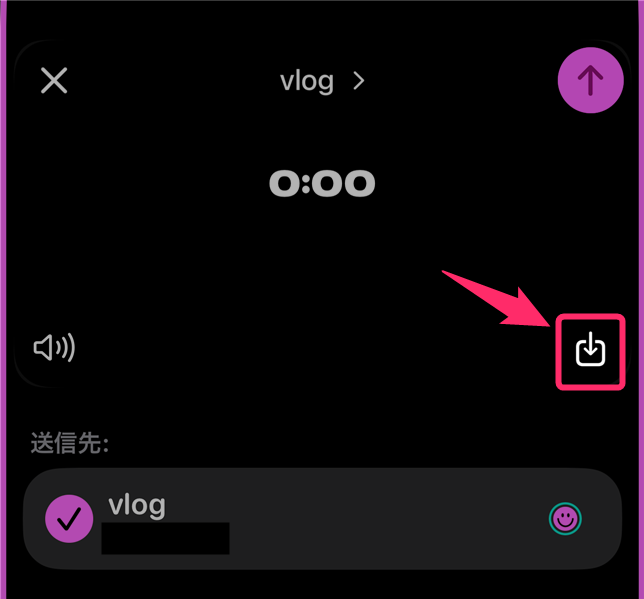
タップすると、このボタンがチェックマークに変わると同時に、本体への保存が完了します。
初回に権限の確認ダイアログが表示される場合がありますが、それ以降はただタップするだけで、特に煩雑な操作なく、本体への保存が行われます。ここをタップするくせを付けておくイメージです。
保存場所
iPhoneの場合は「写真」アプリ内に動画が保存されます。
Androidの場合は「フォト」アプリ内の「setlog」フォルダ内に動画が保存されます(利用しているバージョンやアプリ、設定によって異なる可能性があります)。
保存操作をするようにしてみる場合は、保存できているかどうかを確認しておくと安心です。
別の方法
別の方法としては、1つ1つを保存するのではなく、1日分のvlogをつなげた動画ファイルを生成・ダウンロードしておく、という方法もあります。
こちらの方法で保存する手順については、次の記事を参照してください:
- 手順詳細:【setlog】動画を保存する方法
スポンサーリンク
スポンサーリンク