スポンサーリンク
Microsoftの新しいIME「Copilot Keyboard」に、最新版アップデートが配信されました。
今回は、Copilot Keyboardのバージョン番号を確認する方法および、最新版にアップデートする方法を紹介します。
スポンサーリンク
Copilot Keyboardの最新版アップデート
Copilot Keyboardでは、これまで毎月アップデートが配信されており、昨日2月27日に最新版のアップデートがリリースされ、アップデート内容について次の説明が公開されました。
2/27/2025: アップデートし以下に対応しました
- 辞書機能の不具合の解消。登録した単語が出なくなったり、辞書リストに表示されなくなるバグの修正
- デフォルト テーマのウィンドウ サイズの調整。サイズが小さくなり、変換候補を 9 個表示するようにしました
- 一部アプリでのクラッシュの修正
- パフォーマンス改善
ご利用いただき、誠にありがとうございます。今後も引き続き、改善と新機能の追加に努めてまいりますので、どうぞよろしくお願いいたします
(引用元)
ここで言及のある「辞書機能の不具合」は、以前紹介した不具合であり、いち早くの修正を待っていました(辞書がまともに動作しない不具合であり、利用の大きなハードルとなっていました)。
現在のバージョンを確認する方法
現在のバージョンを確認するには、Copilot Keyboardの設定画面を開きます。
まず最初に、Copilot Keyboardが有効の状態で、画面右下のタスクトレイに表示される「A」や「あ」のアイコンを右クリックし、表示されるメニューから「設定」を開きます。
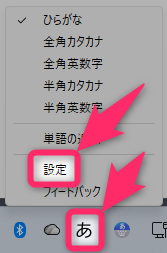
そして、開いた設定画面左にある「バージョン情報」タブを選択します。
すると、「このアプリについて」の中に、「Copilot キーボード 1.0.0.2651」のような、バージョン番号が表示されます。
最新版にアップデートする方法
最新版へのアップデートを行うには、同じ「バージョン情報」に「アップデートの準備ができました」と表示されているかどうかを確認します。
そうしてから、その右にある「インストールする」ボタンをクリックします。
「インストールの準備中」と表示され、インストール(アップデート)が開始されます。
最後に、「Copilot Keyboard のアップグレードが完了しました」と表示されたら「OK」をクリックして閉じ、次の画面で「はい」をクリックしてその場で再起動するか、「いいえ」をクリックしてから手動で再起動を行い、再起動後から、最新版のCopilot Keyboardを利用できるようになります。
スポンサーリンク
スポンサーリンク