スポンサーリンク
新機能「LINEカレンダー」がリリースされて以降、LINEのトークに含まれる日付や時刻にまつわる文字が自動的に青色のリンクになることが話題となり、現在も「見にくい」「無効化したい」との声が続いています。
リリース当時の時点では、無効化する方法が用意されていませんでした。しかしその後、LINEの最新版アップデート(26.6.0)にて、自動の青色リンク化を無効化し、リンクされないようにできる設定が追加されました。
今回は、その青色リンクの無効化設定の方法を紹介します。
なお、追加されたばかりの新設定であり、2026年5月3日時点では、Android版LINEの最新版が26.6.0で、新設定に対応済みとなっているものの、iPhone版は最新版がまだ26.5.0となっており、新設定には未対応です。
そのためiPhoneユーザーの方は、最新版のアップデート(26.6.0)が公開されるのを待ち、最新版にアップデートした上で改めて設定手順を確認してみてください。
目次
スポンサーリンク
LINEカレンダーの影響でトークの一部が青色のリンクに
2026年3月のアップデートでLINEに新機能「LINEカレンダー」がリリースされました。
その新機能の影響で、LNIEのトークで送受信したメッセージに日付や日時、もしくは、それらにまつわる「今日」や「昨日」、「土曜日」などのキーワードなどが入っている場合に、その該当文字列が自動で青色のリンク表示になる機能が入りました。
青色のリンクをタップすると、そのままLINEカレンダーに予定を作成できる画面が開きますが、普通にトークを読む際には見にくいとの声が多くあがっていました。
当初、無効化する機能は提供されず
このLINEカレンダーのリリース時点では、その青色のリンクを無効化したり、リンクの色を変更するような機能は提供されていませんでした。
そのため、青色のリンクの見にくさに関しては、対策のしようがないとなり、諦めるユーザーが多い状態でした。
最新版アップデートで
しかしその後、LINEアプリの最新版アップデート26.6.0にて、青色のリンク化を無効化できる設定が追加されました。
※2026年5月3日時点でAndroid版先行となっており、Android版LINEには26.6.0が提供されているものの(Google Playストア上の最終更新日は2026年4月28日)、iPhone版LINEは26.5.0が最新版であり、まだ設定ができません。今後のアップデートを待つようにしてください。それほど遠くないタイミングでアップデートされるのではないかと思われます。
青色のリンクかを無効化する設定方法
具体的な設定方法ですが、今回の設定は、LINEアプリの「ホーム」タブの画面右上にある歯車アイコンをタップして開くことができる「設定」画面内で行います。
「設定」画面が開いたら、「トーク」へ進みます。
「トーク」設定には多数の項目があるので下のほうまでスクロールし、「メッセージからカレンダー登録」を「オフ」に切り替えてください。
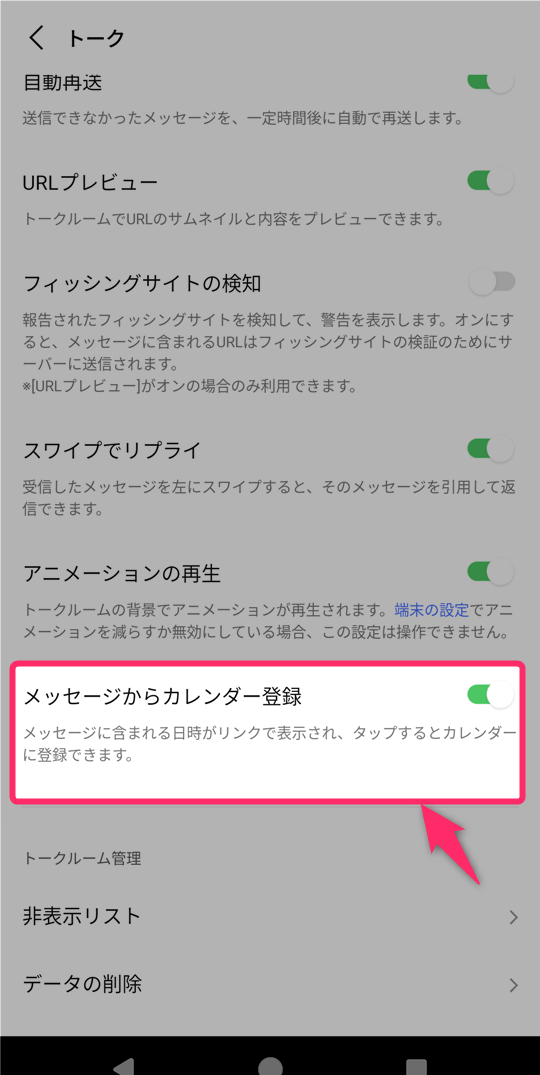
メッセージからカレンダー登録
メッセージに含まれる日時がリンクで表示され、タップするとカレンダーに登録できます。
LINEカレンダー全体を無効化する設定は用意されていない
なお、今回無効化できるのは、トークの一部からLINEカレンダーの予定作成を素早く行うことができる、というリンク機能のみであり、LINEカレンダー自体を無効化する設定は引き続き提供されていません。
相手と自分と共同で利用する機能であるため、自分が利用しないとなると、個別トークなら相手が利用できないだけでまだ影響が小さいものの、グループトークで他のユーザーまで利用できなくなったり、もしくは、無効化しているユーザーがグループトークの参加者の中にいるかもしれない、などとなるとかなり使いにくい機能となってしまうため、なかなかそうした丸ごとの無効化、というものは導入しにくいのではないかと思われます。
関連記事
スポンサーリンク
スポンサーリンク