スポンサーリンク
Windows版やmacOS版のChromeでエラーが多発したり、不安定な状態になった際の対策として、「ハードウェアアクセラレーションの無効化」を行うように指示される場合があります。
しかし設定を探しても、「ハードウェアアクセラレーション」の設定が見つけられず、無効化する方法が分からない、という状態になってしまう場合があります。
設定の名称変更などの背景により、そうした状況になりやすくなっているため、無効化手順について画像付きで紹介します。
目次
スポンサーリンク
Chromeの調子が悪い場合の対策方法のひとつ
Chromeの調子が悪い・エラーが多発する・遅くなった、といった場合には、いくつかの代表的な対策方法があります。
Chromeを最新版にアップデートする方法や、プロファイルのデータを削除する方法、キャッシュを削除する方法などがその代表例です。
それらと同様に強力な対策手段となるのが、ハードウェアアクセラレーションの無効化です。
一時的にでも無効化し、問題が解消するかどうかを確認する、というのは定番の対策手順です。
ハードウェアアクセラレーションとは
昔からChromeの文脈で登場する「ハードウェアアクセラレーション」とは、特定の処理を、汎用性の高いPCパーツ「CPU」(セントラル・プロセッシング・ユニット)で処理する代わりに、特定の処理に特化したPCパーツ「GPU」(グラフィック・プロセシング・ユニット)に任せることで、処理能力の向上を試みることを指します。
「GPU」という物理パーツ(=ハードウェア)を用いることで加速(=アクセラレーション)を行う、というような対応関係です。
そのため基本的に従来から「ハードウェアアクセラレーション」と呼ばれていた設定は、「GPUを活用する」という設定である、と言えます。
設定名が変更
Chromeではこれまで、その「GPU」を活用するかどうかの設定のことが、「ハードウェアアクセラレーションが使用可能な場合は使用する」という設定項目名で提供されていました。
しかし現在、その設定項目名で探しても、見つけることができません。
現在は、「ハードウェアアクセラレーション」という幅広い意味を持ちうる単語ではなく、「GPU」というグラフィック系パーツであることをより明示するような、「グラフィックアクセラレーションが使用可能な場合は使用する」という名称に変更されています。
そのため、以前のように「ハードウェアアクセラレーション」という単語で設定を探しても見つけられない、という状態となっています。
ハードウェアアクセラレーション(グラフィックアクセラレーション)を無効化する方法
そのため現在は、以下の手順で「グラフィックアクセラレーション」を無効化する、というのが、従来のハードウェアアクセラレーションの無効化方法となります。
その設定変更を行うにはまず、アドレスバーに「chrome://settings/system」を入力して「設定」内の「システム」タブにアクセスします。
すると、利用中のPCによって設定項目の数が増減するのですが、無効化が可能な環境であれば、次のように、「グラフィック アクセラレーションが使用可能な場合は使用する」という項目が表示されるので、そちらを「オフ」に変更します。
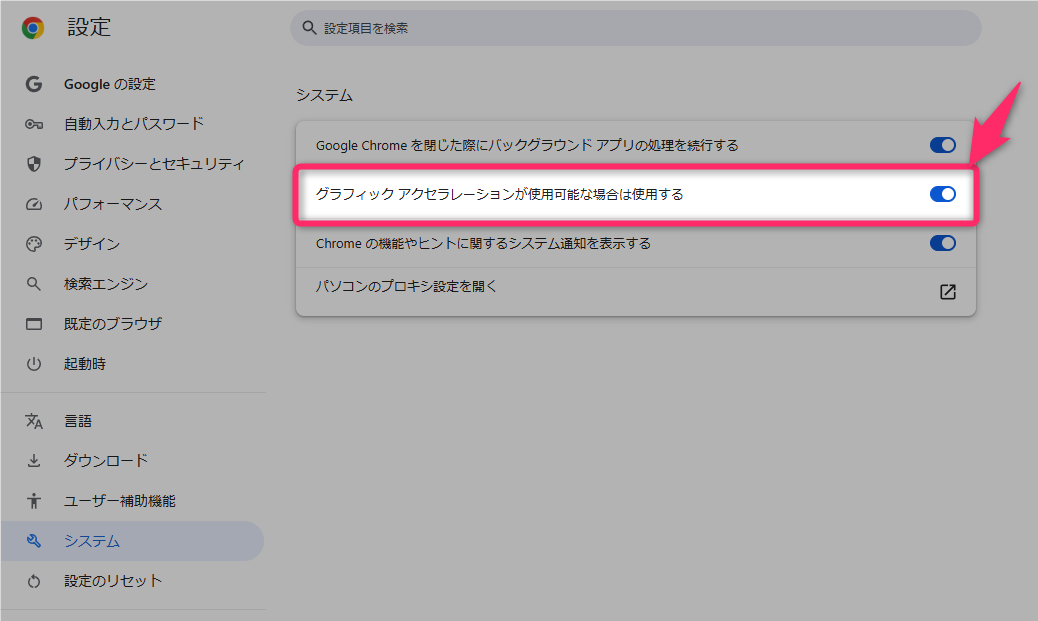
変更後は、Chrome自体の再起動が必要となるため、再起動を行います。
再起動後、ハードウェアアクセラレーションの利用が無効化されます。
Microsoft Edgeブラウザの場合
なお、Chromeと同じChromiumブラウザを元にしたブラウザ「Edge」においても、同等の設定項目が提供されており、Chrome同様に強力な不具合・トラブル対策として有力です。
Edgeの場合は、アドレスバーに「edge://settings/system/manageSystem」と入力して「設定」内の「システムとパフォーマンス / システム」にアクセスします。
そして、その画面にある「使用可能な場合はグラフィックス アクセラレータを使用する」という設定項目を「オフ」に変更します。
関連
スポンサーリンク
スポンサーリンク