スポンサーリンク
Edgeブラウザで入力欄に「保存された情報」と、入力の候補が表示されてしまう場合の、候補の消し方・非表示にする方法を紹介します。
※2025年3月20日現在の最新版である「Microsoft Edge バージョン 134.0.3124.72 (公式ビルド) (64 ビット)」にて確認。
目次
スポンサーリンク
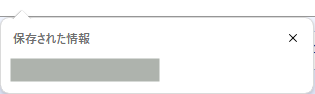
「保存された情報」が表示される
Microsoft Edgeブラウザを使用中に、Yahoo!トップから検索しようとした際などに、「保存された情報」に過去に入力したキーワードが表示されてしまい、「邪魔なので消したい」となるユーザーが少なくないようです。
以前には「保存されたデータ」が表示されていた
この表示は、以前は「保存されたデータ」という表示名であり、同じように「邪魔だから消したい」との声が少なくありませんでした。
そのときの対策手順は、以下で紹介しています:
対処方法に変化
しかし、当時の2023年時点とは異なり、現在の「保存された情報」の表示では、同じ対策が使えなくなっているなど、一部状況が変化しています。
「保存された情報」を削除する方法
現在、この「保存された情報」の表示や、その表示内容を削除するには、まずEdgeの「設定」を開き、「プライバシー、検索、サービス(edge://settings/privacy)」を開きます。
そして、「Microsoft ウォレット」と書かれた見出しの右にある「ウォレットを開く」をクリックします。
すると「ウォレット」の画面の「設定」タブが開くので、その中にある「基本情報の保存と入力」を「オフ」に変更します。

ここには「電話番号、メールアドレス、配送先住所も保存します」と書かれており、「個人情報系だけかな?」と思ってしまうのですが、Yahoo!トップの検索キーワード入力欄に表示される「保存された情報」という表示も、この設定をオフに変更することで、表示されなくなることが確認できました。
※以前解説していたときはEdgeの設定にあった「基本情報の保存と入力」が、ウォレットの設定に移動した模様です。
元に戻す方法
なお、ここで非表示に設定されたものは、再度「基本情報の保存と入力」を「オン」に変更することで、元に戻すことが可能です。
「保存された情報」自体を消す方法
「保存された情報」に表示されるデータがEdgeやMicrosoftアカウント上に残っているのが嫌だ、気分が悪い、というような場合には、削除を行うことも検討してみてください。
Edgeの「設定」を開き、「プライバシー、検索、サービス」タブを選択して、「閲覧データを削除する」の以下にある「今すぐ閲覧データをクリア」の右に表示される「クリアするデータの選択」をクリックします。
そして、「時間の範囲」で「すべての期間」など適切なものを選択した上で、「オートフィル フォーム データ(フォームやカードを含む)」にチェックを入れて、「今すぐクリア」をクリックします(※「今すぐクリア」をクリックすると、特に確認画面のクリックが求められることなく、削除が実行されます)。
なおこちらの場合、今回消したいと思ったもの以外のものも巻き込んで削除してしまう可能性があるため、かなり広範囲に消えてしまったとしても問題ない、という場合に使用するなど、使用するかどうかしっかり検討するようにしてください。
こちらでも、Yahoo!トップの検索キーワード入力欄に表示されていた「保存された情報」が表示されなくなりました。しかしこちらは表示の仕組み自体を停止した訳ではないため、今後情報が保存された際には、再度表示されるものと考えられます。
「保存された情報」を個別に削除する方法について
このような一括削除では困る、巻き込まれて削除されすぎないか不安だ、などとなると、「保存された情報」を個別に1件1件、「保存された情報」に表示されたときその画面から削除したい、と考えるかもしれません。
この方法は、以前紹介していたのですが、それから1年半ほどが経過した2025年3月現在、同じ「Shift+Del(delete)」操作は反応せず、その方法での個別削除は利用できなくなってしまったようです。
関連
スポンサーリンク
スポンサーリンク