スポンサーリンク
iPhoneのiOS26アップデート後に、Safariの履歴の場所が分からない、履歴を消去する方法が分からなくなった、など、履歴の使い方の変更に戸惑うユーザーが少なくないようです。
このSafariの履歴の開き方や、履歴の削除方法を紹介します。
目次
スポンサーリンク
iOS26のSafariで履歴を開く方法
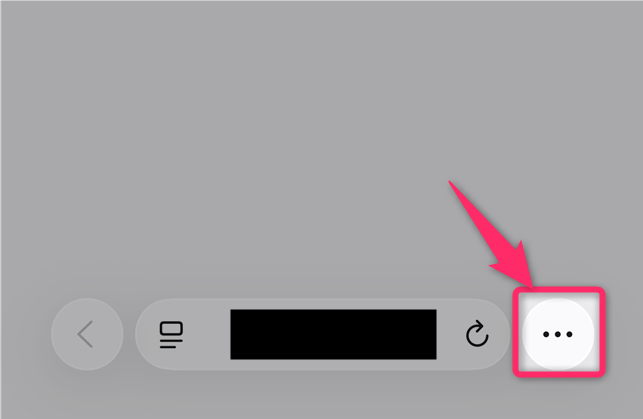
iOS26のSafariで履歴を開くには、まずSafariの画面の右下にある丸に「・・・」と書かれたボタンをタップします。
表示されるメニューの左下にある「ブックマーク」をタップします。
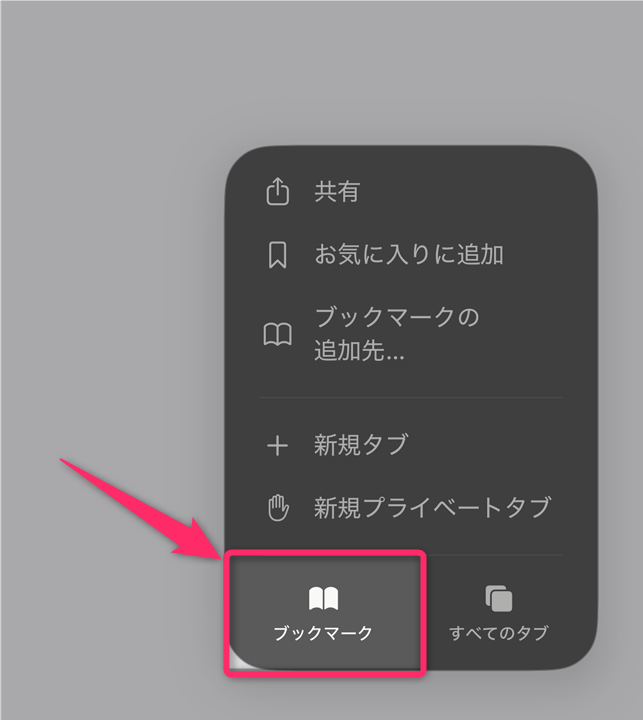
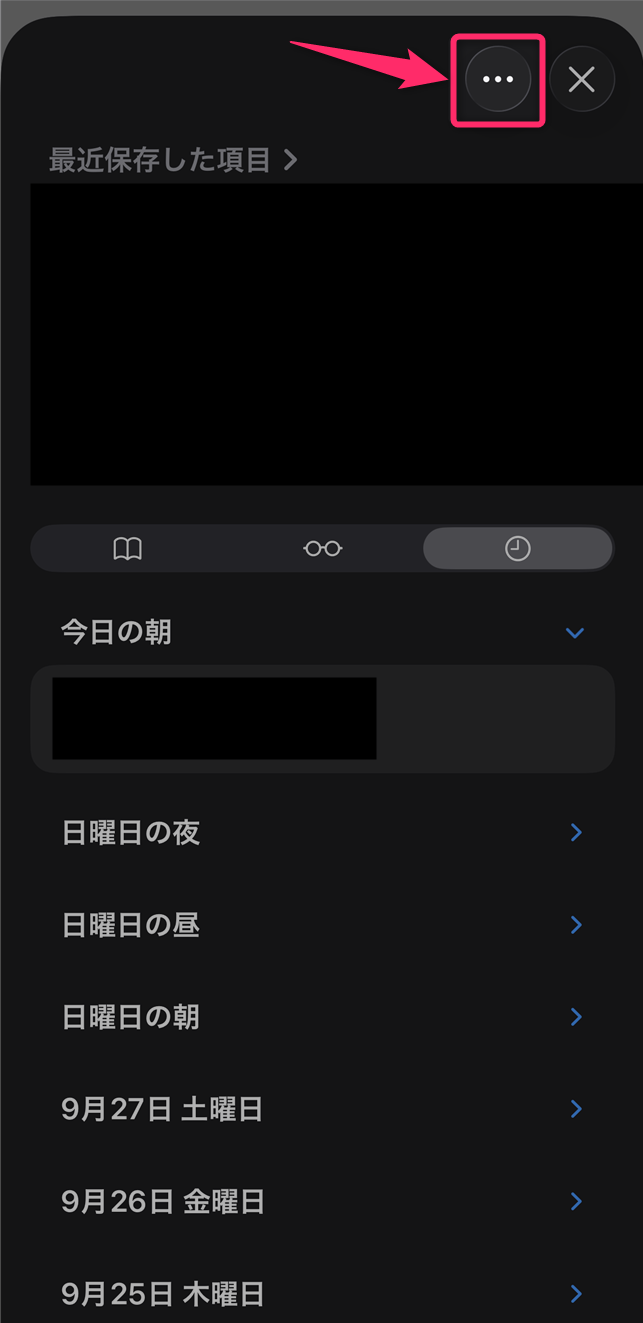
すると最初にブックマークが表示されるので、時計マークをタップします。

これで、履歴が表示され、過去の閲覧履歴を閲覧することが可能です。
iOS26のSafariで履歴をまとめて消去する方法
履歴をまとめて消去するには、履歴を表示した状態で、画面右上の「・・・」ボタンをタップします。
するとメニューが表示されるので、「消去」をタップします。
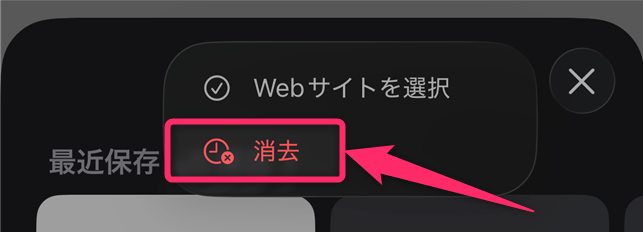
すると「履歴を消去」メニューが表示されるので、「期間別に消去」で期間を選択するなどをした上で、「履歴を消去」をタップすることで、履歴の削除が可能です。
iOS26のSafariで履歴を個別に消去する方法
個別に消去したい場合には、履歴を表示した状態で、消したい履歴を左にスライドさせてみてください。
すると「消去」が表示され、左にスライドさせ切るか、「消去」をタップすることで、その履歴だけを個別に削除することが可能です。
なお、「今日の昼」のような見出し部分を左にスライドすることで、その期間内の履歴を部分的にまとめて削除することも可能です。
アドレスバーの周りを従来型に戻す方法
iOS26のアップデートにより、ブックマークボタンがメニューの中に入ってしまい、開くのに2タップ必要になりました。
この表示を従来の1タップで済む、最初からブックマークボタンが表示されている表示に戻す設定が用意されており、そちらを利用することで、次のような表示に変更することが可能です:
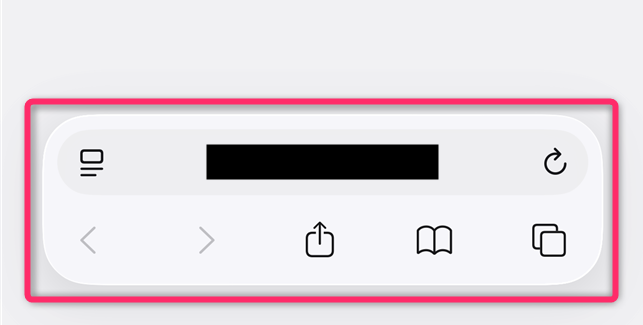
この設定方法は、次の記事で紹介されているため、そちらを参考に設定してみてください。
スポンサーリンク
スポンサーリンク