スポンサーリンク
昨年12月に公開された、生成AIを利用することが特徴の、Microsoftの新しいかな漢字変換ソフト(IME)「Copilot Keyboard」(コパイロット キーボード)のインストール方法を紹介します。
※現時点でベータ版であるため、インストール時には「(Beta)」との表記がある状態で、最初からWindowsにインストールされている訳ではなく、手動でダウンロード・インストールする必要があります。
スポンサーリンク
Windows版のみ
まず大前提として、Copilot Keyboardは現在、Windows版しか提供されていません。
iPhone/Android版や、macOS版は提供されていないため、インストールすることができません。
Copilot Keyboardのインストール方法
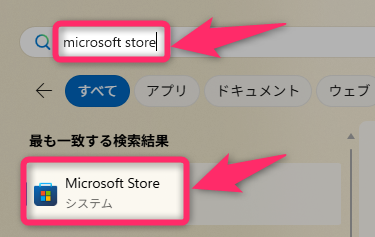
まず、Windowsの画面左下にある、スタートボタン(Windowsロゴボタン)を押してから「microsoft store」と入力し、「Microsoft Store」をクリックして起動します。
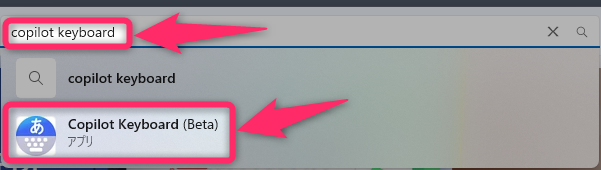
次に、今度は起動したMicrsoft Store内の画面上部にある検索窓に「copilot keyboard」と入力して、「Copilot Keyboard (Beta)」を選択します。
表示された「Copilot Keyboard (Beta)」の画面にある「インストール」ボタンをクリックすると、ダウンロードやインストールが開始されます。完了するまでしばらく待ちます。
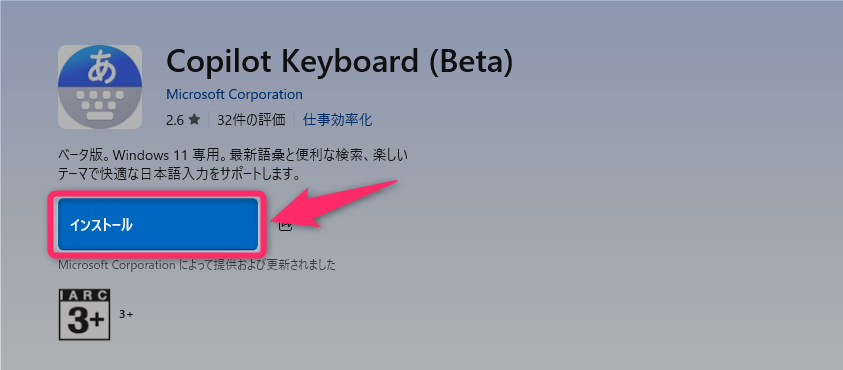
※インストール中に「このアプリがデバイスに変更を加えることを許可しますか?」が表示されたら、「はい」をクリックしてインストールを進めます(これに気が付かないと、「インストール中」の状態で止まってしまいます)。
初期設定
インストールが完了すると、自動的に初期設定用のウィンドウが表示されるので、内容を確認して「次へ」をクリックします。
そして、「日本語入力も自分色に Copilotキャラクターを選んで楽しもう!」と書かれた画面が表示されたら、「ミカ」「エリン」「アクア」「クラシック」の4つから、Copilot Keyboardで利用するキャラクターを選択し、加えて、「Copilot Keyboard を規定の日本語入力キーボードにする」が選択されていることを確認して、「確認して開始」をクリックします。
利用開始
ここまで設定すると、日本語入力時に利用されるIMEが、Copilot Keyboardに切り替わり、利用を開始することが可能となります。
日本語を入力すると、変換候補の表示が変化しており、今まで利用していたMicrosoft IMEやGoogle日本語入力、ATOKなどからCopilot Keyboardに切り替わったことが確認できるかと思います。
スポンサーリンク
スポンサーリンク