スポンサーリンク
新IME「Copilot Keyboard」で、変換キーや無変換キーに、IMEオンとIMEオフを割り当てる設定方法を紹介します。
Microsoft IMEとは設定場所が異なるため、注意が必要です。
目次
スポンサーリンク
Copilot Keyboardの設定を開く
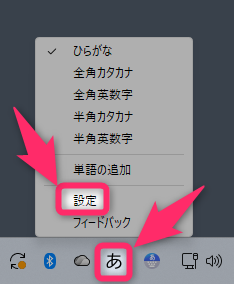
Microsoft IMEは、Windowsの「設定」内にありますが、Copilot Keyboardの設定を開くには、Copilot Keyboardの利用中に、タスクトレイの「あ」や「A」などのアイコンを右クリックしてから「設定」をクリックして独自の設定画面を開きます。
ショートカットキー設定を行う
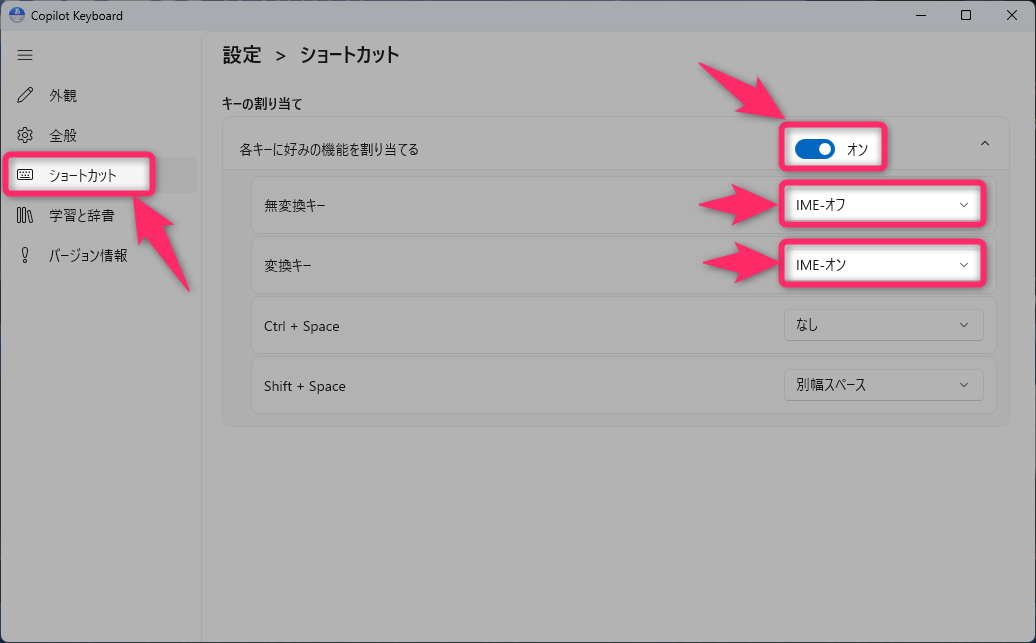
設定が開いたら、「ショートカット」タブに切り替え、「各キーに好みの機能を割り当てる」を「オン」に切り替え、「無変換キー」に「IME-オフ」、「変換キー」に「IME-オン」、のように設定します。
細かい設定は用意されていない
なお、Copilot Keyboardのこのショートカットキー設定には、全部で4つのキー「変換」「無変換」「Ctrl+Space」「Shift+Space」のみに機能が割り当て可能となっており、それぞれ、限られた機能のみ割り当てることが可能です(2026年1月18日現在)。
- 無変換キー:IME-オン、IME-オフ、IME-オン/オフ、ひらがな/カタカナ
- 変換キー:IME-オン、IME-オフ、IME-オン/オフ
- Ctrl+Space:IME-オン/オフ、なし
- Shift+Space:別幅スペース、IME-オン/オフ、なし
Microsoft IMEとの違い(ほぼ同じだが、変換キーに「再変換」を割り当てできない)
現在の「Microsoft IME」でも同様のシンプルな「キーの割り当て」が提供されており、そちらでもこの4つのキーを対象に設定できるようになっています。
各キーに割り当てられる機能もほぼ同等なのですが、変換キーに「再変換」を割り当て可能なMicrosoft IMEに対し、Copilot Keyboardでは「再変換」を割り当てることができません。
スポンサーリンク
スポンサーリンク