スポンサーリンク
Windows 11のメモ帳では、太字や見出し、箇条書きなどの書式設定が可能です。この変更を行うと、テキストファイル(.txt)としてではなく、マークダウンファイル(.md)としての保存を行うことになります。
このマークダウン機能を無効化することで、誤って書式設定を入れてしまうことなども防ぐことが可能です。
他にもマークダウン機能の影響で予想外の動作が発生してしまうことなどもあるため、メモ帳のマークダウン機能を無効化する方法を紹介します。
スポンサーリンク
マークダウン機能
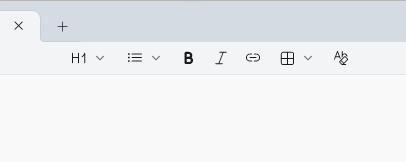
Windows 11の「メモ帳」(NotePad.exe)には、書式設定を行う機能が用意されており、画面中央上部に書式設定用のボタンが表示されています。
書式設定を変更した上でファイルを保存しようとすると次のダイアログが表示され、「マークダウン」と呼ばれる形式で、書式設定の変更内容まで含まれたファイルが保存されることが分かります。
書籍設定を保持するためにマークダウンとして保存する
これはテキストファイルです。太字や見出しなどの現在の書式設定を保持するには、マークダウンファイル(.md)として保存します。
書式なしテキストファイルとして保存すると、すべての書式が失われます。
[マークダウンファイルとして保存する] [テキストファイルとして保存する] [キャンセル]
マークダウン機能を無効化する
このマークダウンの機能(書式を設定する機能)は、無効化し、利用しない状態にすることが可能です。
まず、メモ帳の右上にある歯車アイコンボタンをクリックして、設定を開きます。
すると、いろいろな設定項目が表示されますが、ここにある「書式設定」という項目がマークダウン機能のことを指しているため、そちらを「オン」から「オフ」に変更します。
すると確認ダイアログが表示されるので、「無効にする」をクリックします。
メモ帳の書式設定をオフにする
開いているファイルの書式がすべてクリアされます。ツールバーは非表示になり、クリアした後に書式を復元することはできません。
[無効にする] [キャンセル]
書式設定ボタンが非表示に
設定完了後に元の画面に戻ると、マークダウン機能が無効化された影響で、書式設定のボタンなども表示されなくなります。
書式設定のショートカットキーも無効化される
太字やイタリックなど、誤操作してしまいやすいショートカットキーも、反応しなくなります。
スポンサーリンク
スポンサーリンク