スポンサーリンク
setlogで「ジャンプカット」と呼ばれる機能を利用するユーザーが増加しています。
しかしその一方で、まだ新機能である「ジャンプカット」の機能があまり知られていないことから、「setlogでジャンプカットが使えた」との声を聞いて、「ジャンプカットの編集ができるの?」と気になったものの、ジャンプカットのやり方が分からない、と困ってしまうユーザーが少なくないようです。
今回は、その「ジャンプカット機能」がsetlogアプリのどこにあるのか、利用できる条件、使い方に関する情報を紹介します。
目次
スポンサーリンク
ジャンプカットとは
ジャンプカットとは、映像を編集する方法の一種で、映像の途中をカットして飛ばす編集方法です。
YouTubeなどでよく行われるのは、誰かが喋っている最中の合間の無音時間をカットして、映像のリズムをよくするような編集方法です。
この「ジャンプカット」という名前が付けられた機能が、setlogの新機能として搭載されました。
ジャンプカット機能は現在Androidは未対応
ジャンプカット機能は今のところ、Android版setlogは非対応なので、iPhone版(iOS版)から利用する必要があります。
アプリを最新版にアップデートする
まずは、setlogアプリが最新版にアップデートできていることを確認してください。
ジャンプカット機能の使い方
ジャンプカット機能は、目立つ新機能「Zip」とは異なり、なかなか見つけにくい場所に用意されています。
まず最初に、setlogアプリのホーム画面から「カメラ」をタップして、カメラ画面に切り替えます。
そうした上で、「カメラ|ログ」という切り替えボタンの左にあるタイマーアイコンをタップします。
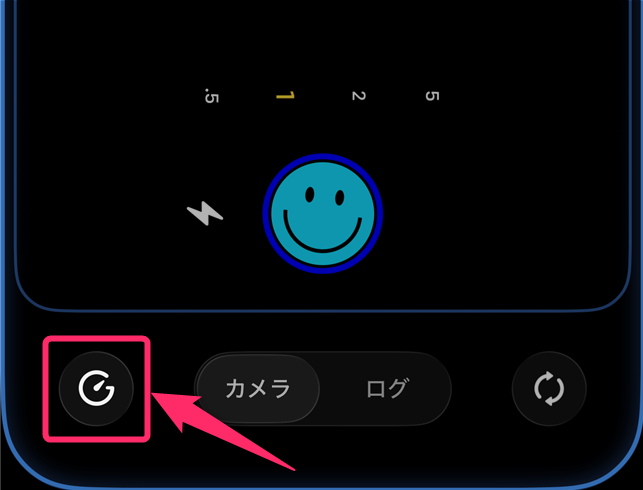
1回タップすると、「3秒タイマー」に切り替わり、そのままタップを繰り返すと、「5秒タイマー」→「タイムラプス」の順に切り替わるのですが、さらにもう一度同じ場所をタップすると、「ジャンプカット」に切り替わり、ジャンプカット撮影モードでの撮影を行うことが可能となります。
「ジャンプカット」モードになっていると、もともとタイマーアイコンだったアイコンが、ハサミ型のアイコンに切り替わります。ハサミが表示された状態であれば、ジャンプカットモードでの撮影が行える状態です。
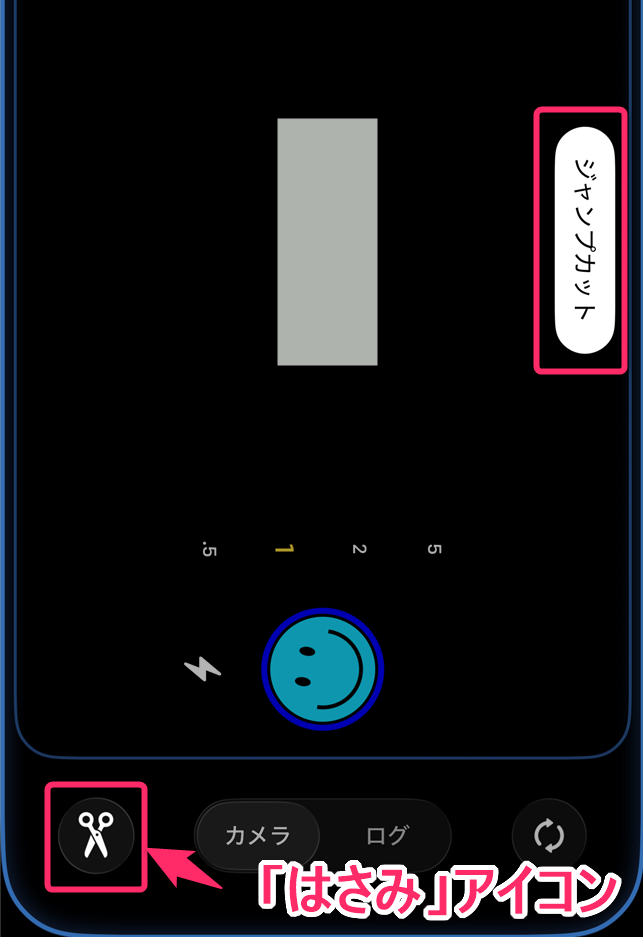
ジャンプカットモードでの撮影方法
ジャンプカットの状態で撮影ボタンをタップすると、通常よりも長い時間撮影されます(※手元で測定すると10秒と思われます)。
そして、その長めに撮影された動画が2秒間に収まるように、自動的に部分部分がカットされる、というのがジャンプカット機能です。
手動で編集したり止めたりできる機能ではない
現時点でこのジャンプカット機能は、不要な部分を指定したりしてカットできる、という編集機能という訳ではなく、タイムラプスモードで自動で早送りされるのと似て、自動でカットされる、というのがポイントです。
撮影後、うまく自動編集されているかを確認した上で、送信するようにしてみてください。
ジャンプカット機能の特徴・おすすめの使い方・人気の使い方
ジャンプカット撮影を利用すると、「2秒だと短すぎる」と思ったときに、より長い「10秒間」を撮影して2秒間に納めることができます。
このように、「2秒間だけだと短すぎる」といった場合で長めに撮りたい、でもsetlogは2秒しか撮れない、のように困ってしまったときに使うのがポイントです。
また、友だちと一緒に写るようなときは、その撮影中の10秒間にポーズを素早く切り替えていく(どんどん変えていく)ことで、ジャンプカットで画面が切り替わるごとにポーズが変わる映像にすることも可能です。
関連
スポンサーリンク
スポンサーリンク