スポンサーリンク
Windowsの「フォト」アプリのUIを以前のものに戻したい場合や、「フォト」にエラーが発生してしまう場合などに、Microsoftから提供されている「フォトレガシー」を代わりに使用することが可能です(無料インストール可能)。
また、エクスプローラー上で画像ファイル(.jpgなど)をダブルクリックした際に、「フォト」の代わりに「フォトレガシ」を使って開くように設定することも可能です。
そうした利用方法・設定方法について紹介します。
※Windows 10 / Windows 11 共通。
スポンサーリンク
フォトレガシが見つからない問題
「フォト」の以前のバージョンに相当するレガシー版「フォトレガシー」は、Microsoft Storeからインストールすることができます。
ただし、Microsoft Storeで検索してもフォトレガシは検索結果に表示されないため、「フォトレガシがない」と困ってしまいやすいことが特徴です。
ではどうインストールするのかというと、「フォト」アプリ内の設定画面を経由して、ストア画面を開く、という手順が一般的です。
フォトレガシをインストールする方法
まず「フォト」を起動したら、歯車マークの「設定」を開き、その中にある「フォトレガシ」内の「フォトレガシの取得」をクリックします。

すると、Microsoft Storeが開き、「Microsoft フォト レガシ」のページが開くので、「インストール」をクリックして、インストールの完了をしばらく待ちます。
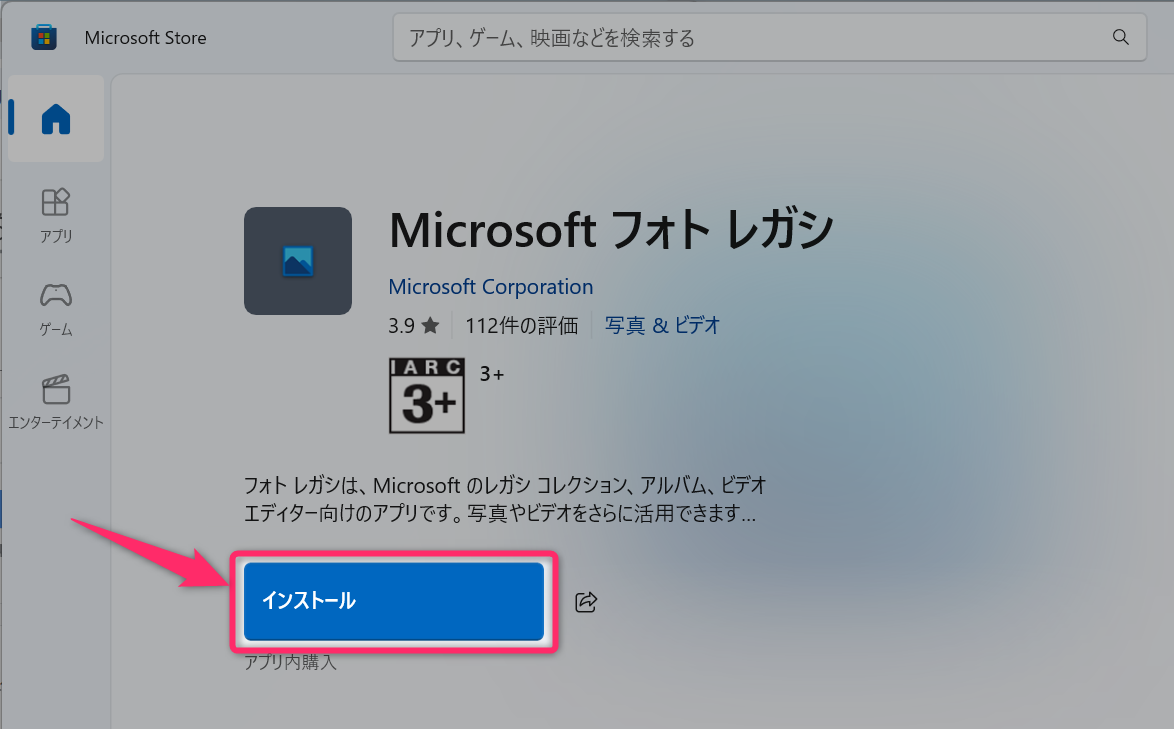
「開く」ボタンに変わったら、インストール完了です。
フォトレガシを標準で利用する
次に、画像ファイルをダブルクリックした際に、「フォト」の代わりに「フォトレガシ」で開くようにする設定方法です。
手軽なのは、フォトレガシのインストール直後に、ダブルクリックで開きたい画像を実際にダブルクリックし、そこで表示される確認ダイアログで、「フォトレガシ」を選択して、「常に使う」を選択する(Windows 11の場合)方法です。

するとそれ以降、その拡張子(画像では.jpg)で、ダブルクリック時に「フォトレガシ」で開くようになります。
ファイルの拡張子が複数ある場合には、他の拡張子のファイルについても、同じ操作を行います。
Windows 10の場合は、ダブルクリック時に表示されるダイアログの内容が異なりますが、「フォトレガシ」を選択した後に、「常にこのアプリを使って .jpg ファイルを開く」のようなチェックボックスが表示されるので、そこにチェックを入れた上で「OK」をクリックすれば同様となります。
スポンサーリンク
スポンサーリンク