スポンサーリンク
LINEギフトの利用時に、LINEアプリの「マイページ」を開くように促される場合があります。
この「マイページ」がLINEアプリ内のどこにあるのか分からずに困ってしまったユーザー向けに、マイページの場所・開き方を画像付きで解説します。
スポンサーリンク
「LINEのマイページが見つからない」問題
LINEギフト関連で、次のように「マイページ」を開く手順が案内される場合があります。
[メッセージカードを入力する]
こちらからLINEアプリを開けない場合は、ご自身でLINEアプリを開きマイページ>メッセージ作成待ちから再開してください
この「マイページ」がなかなか見つけられない、と困ってしまう場合があります。
マイページの場所
それはこの「マイページ」が、LINEアプリ全体のものではなく、LINEアプリ内の「LINEギフト」機能の中にあるためです。
LINEアプリ自体の設定の中などを探しても、見つけることができません。
そのため、ここから紹介する手順では、最初に「LINEギフト」を開きます。
まずLINEギフトを開く
「LINE」アプリを起動したら、(1)「ホーム」タブを選択してから、(2)「サービス」欄の右にある「すべて見る」をタップします。

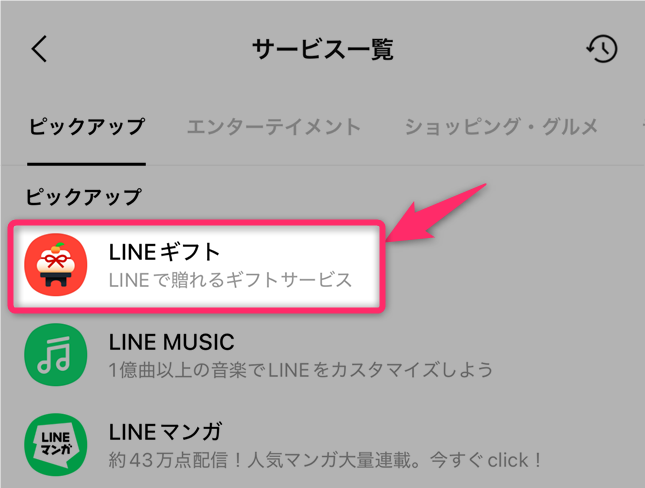
すると「サービス一覧」が表示されるので、その中から「LINEギフト」を開きます。
マイページを開く
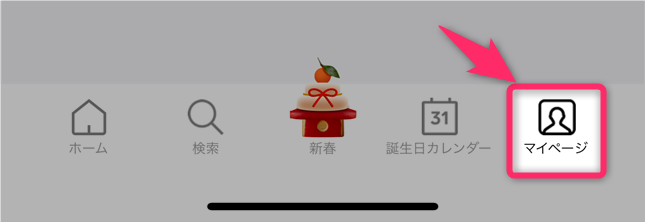
すると「LINEギフト」の画面が開くので、画面下に表示されるタブの中から(画像一番右にある)「マイページ」をタップして開きます。
マイページの内容
マイページを開くと、基本的に次の項目が表示されます:
- 贈ったギフト
- もらったギフト
- ギフトレビュー
- 購入履歴
- お気に入り(ほしいもの・贈りたいもの)
- 閲覧履歴
- 設定
これらに加えて、購入手続きの途中でメッセージカードの入力およびメッセージ送信が完了していない場合、「メッセージ作成待ち」が表示されます。
手順通りに開けない場合
LINEアプリが最新版にアップデートされているかどうかを確認し、最新版へのアップデートを行ってみてください。
参考
スポンサーリンク
スポンサーリンク