スポンサーリンク
PDFファイルをPowerPointファイルに変換する方法を、無料ツールと有料ツールとに分けて、紹介します。
有料ツールと言えばAdobe社の「Acrobat」ですが、今回紹介する無料ツールもAdobe社の公式ツールです。
無料ツール/有料ツール双方の変換手順を紹介しつつ、実際に変換を試してみた結果サンプルも紹介します。
目次
スポンサーリンク
変換の実験に使用したサンプルPDFファイル
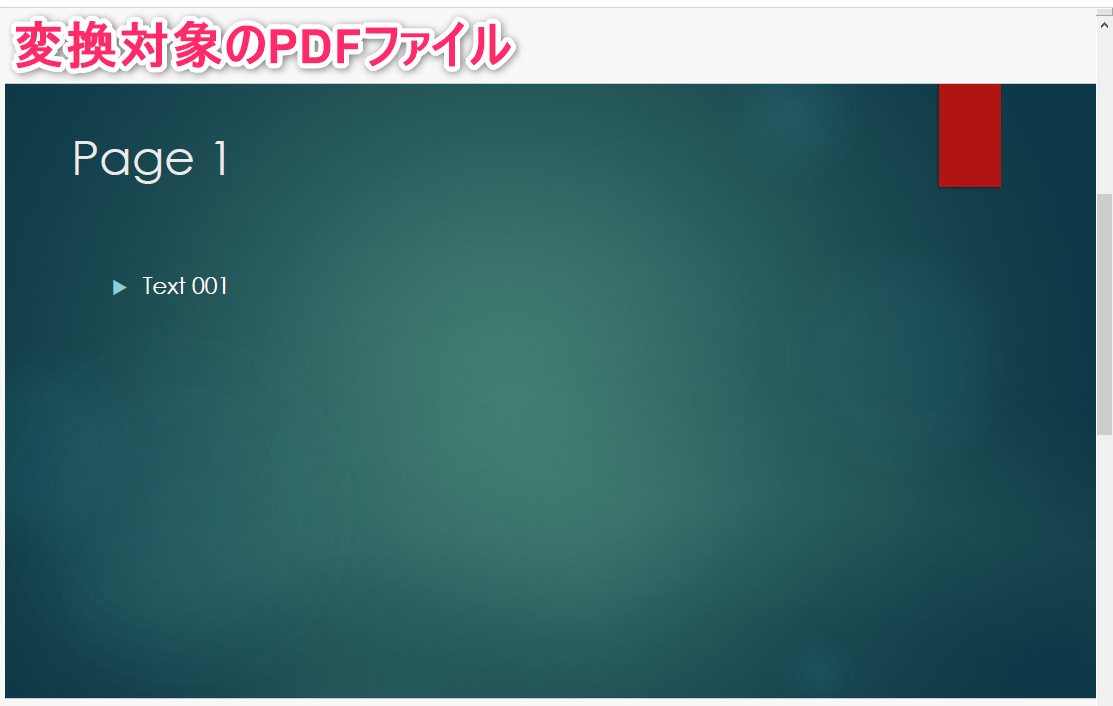
今回、変換には、次のシンプルなPDFファイルを使用しました:
サンプルPDFファイルの作成方法(PowerPontから別名保存)
このファイル自体は、PowerPointで作成したファイルをPDFとして保存したものです。
そのため、これをPowerPointに変換するということは、元に戻そうとしていることに相当します。
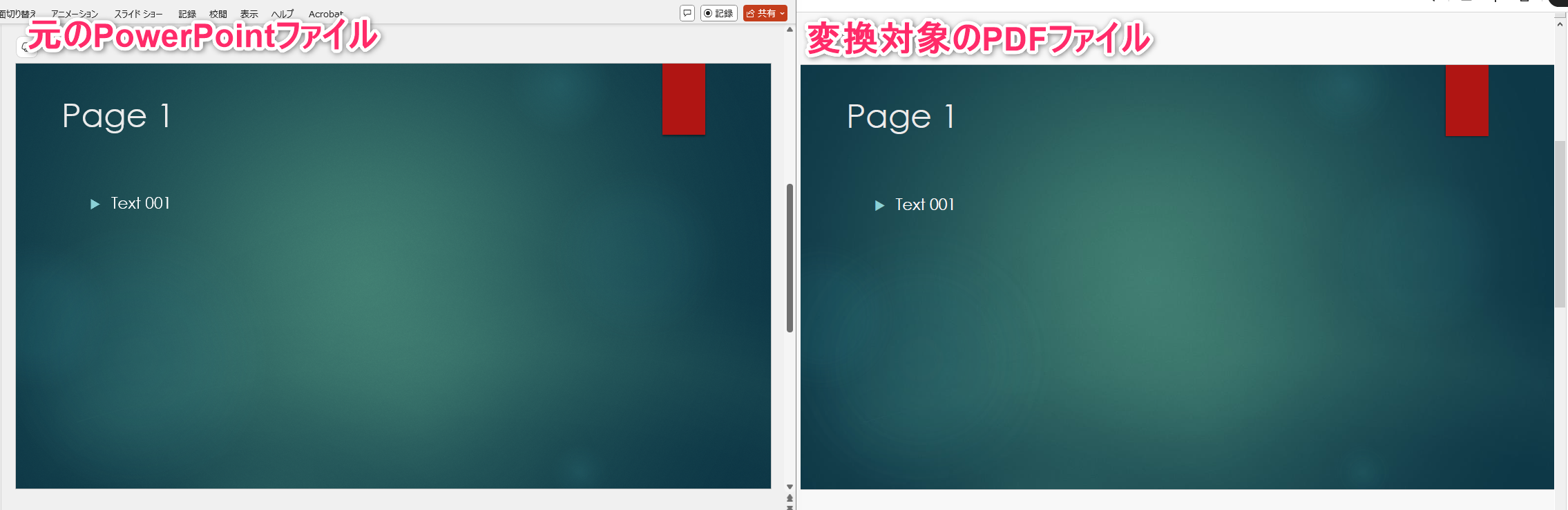
なお、PDFに変換する前の、元のPowerPointファイルは次のような見た目です。

両者を並べて比較しても、Microsoft社によるPDF化は、比較的変化が小さく、再現度が高いように見えます。
このようにして用意したPDFファイルを、PowerPointに変換(逆変換)していきます。
変換ツール(無料)を利用する方法
無料かつログインなしで利用できる、PowerPoint変換ツールが、Adobe社より提供されています。
ツール名は「PDFをPowerPoint(PPT)に変換」で、こちらのURL「https://www.adobe.com/jp/acrobat/online/pdf-to-ppt.html」からアクセスすることが可能です。
アクセスしたら、「ファイルを選択」と書かれているエリアに、変換したいPDFファイルをドラッグアンドドロップします。

すると、自動的に変換が行われ、次の画面が表示されるので、「ダウンロード」をクリックします。すると、変換結果のパワーポイントファイルをダウンロードすることが可能です。

変換結果
変換した結果は、次のようになりました。
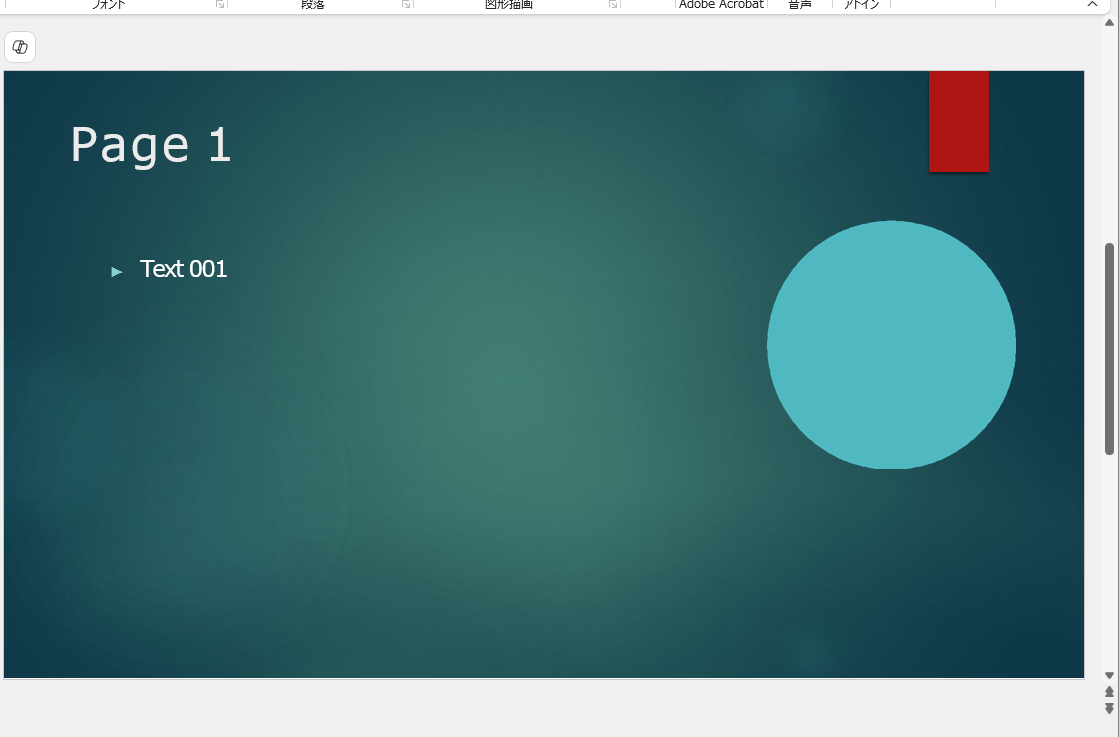
よく見比べると少しフォントが変わってしまっていることに気が付くものの、それより何より、謎の水色の丸が、表示されてしまっていることが分かります。
グラデーションのある背景が変に変換されてしまっているのかとも思いましたが、特に右側に明るい部分があるわけでもありませんでした。
この水色の丸について、「無料で使える変換ツールなので仕方ない」とも思ってしまいますが、この後、有料ツールで変換した結果を見て、その考えは変わることとなります。
Acrobat Pro(有料)を利用する方法
続いて、有料ツール「Adobe Acrobat Pro」で変換する方法を紹介します(Amazon.co.jpで購入する)。
Acrobatは現在、TVCMも行われている、「PDFと言えば」なソフトウェアです。
まず最初に、変換したいPDFファイルをAcrobatで開きます。
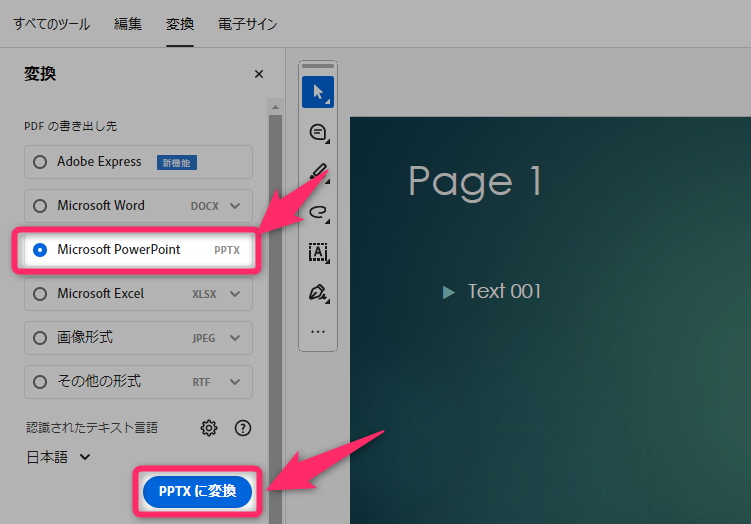
次に、左に表示される「すべてのツール」内から、「PDFを書き出し」を選択します。

そうしたら、「Microsoft PowerPoint」を選択してから、「PPTXに変換」をクリックします。
「名前を付けて保存」ウィンドウが表示されるので、書き出し先のフォルダを選択して、ファイル名を付けて「保存」をクリックします。
書き出し処理を待つとPowerPointが生成され、その後、自動的にPowerPointが起動し、そのファイルが開きます。
変換結果
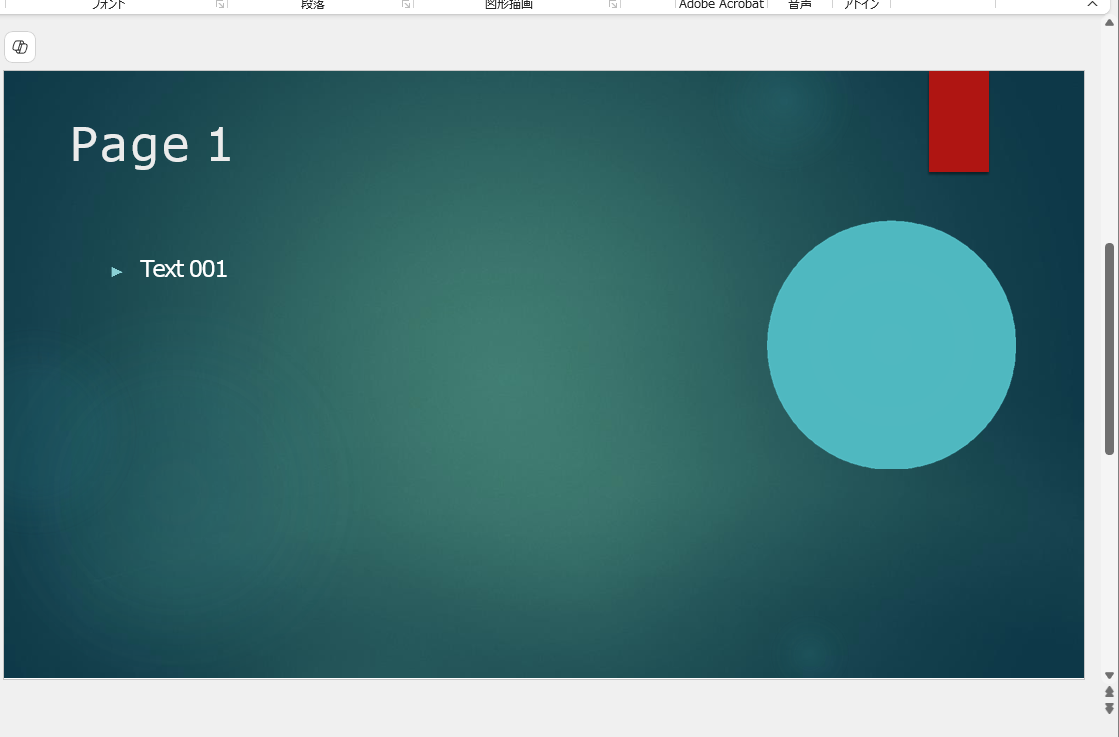
生成されたファイルはこちらです:
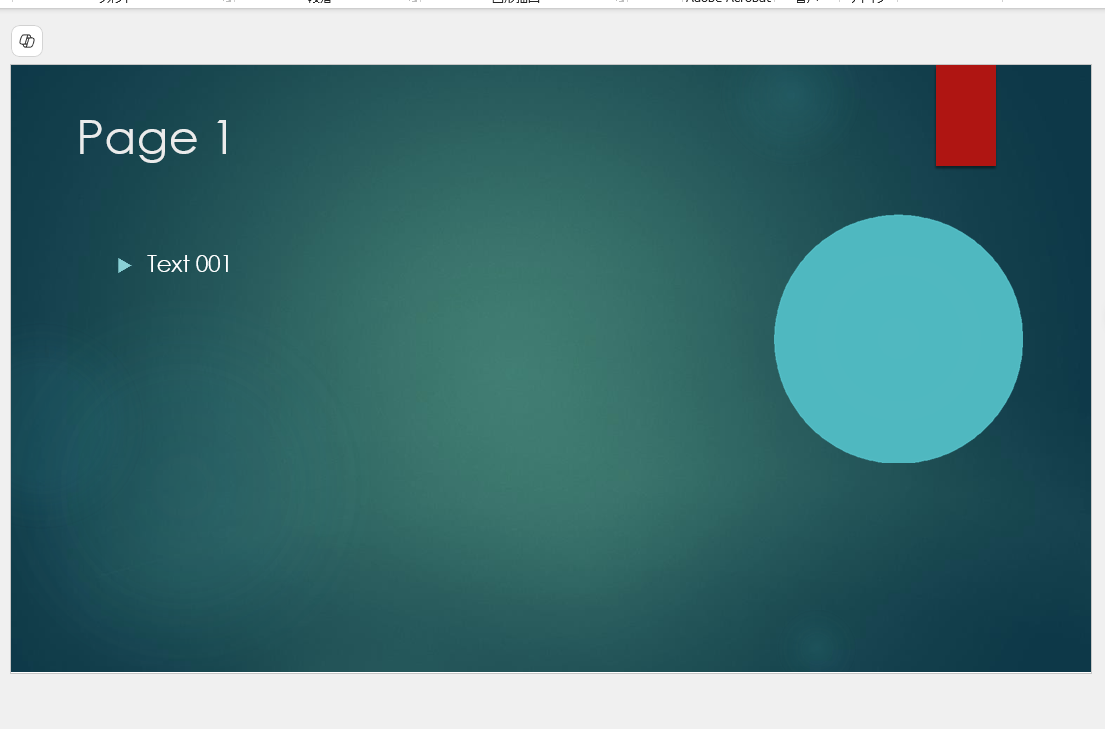
有料版でも水色の丸が表示されていることにまず目が行くかと思います。
有料版であっても、ここに違いはなく、謎の水色の丸が発生してしまうようです。
ただし文字部分の再現度はこちらのほうが高く、元ファイルでフォントが「Century Gothic」で、そこから生成したPDFも「Century Gothic」でしたが、無料ツールで変換した結果は、PowerPoint上で「Verdana」となり、見た目が変化していました。それが、有料のAcrobat Proで変換した場合は、PowerPoint上でそのまま「Century Gothic」となっていました。
無料ツール vs 有料ツールの比較
両者を比較すると、次のようになります。

水色の丸が発生する正確性に関しては引き分けであり無料版が劣る訳ではない一方で、文字フォントが元と同様なのが有料版、となっています。
無料と有料とで圧倒的な差があるサンプルではないものの、確かに有料版のほうが良さそう、という具合です。
まとめ
思ったより「有料」と「無料」との間の違いが小さく、必ずしも「有料版なら解決する」という訳ではないことが感じられました。
一方で、無料と有料とで全く同じという訳でもなく、有料ツールのアドバンテージも同時に感じることができました。
無料版だからといって役に立たない、という訳でもない様子であるため、無料版でどうもうまく行かない、もしくは、クラウドツールでありアップロードできない、といった場合などに、有料版であるAcrobatの使用を検討してみるのがよいかもしれません。
Adobe Acrobat Proの購入リンクはこちら。
付録
今回利用した有料ツールは「Adobe Acrobat Pro」は、「Continuout Release | バージョン 2024.005.203200」です。
2025年1月19日動作を確認しました。
スポンサーリンク
スポンサーリンク