スポンサーリンク
人気のvlogアプリ「setlog」(セットログ)は、友だちと一緒に使う方法が話題ですが、一方で、自分1人だけで使うユーザーも同様に話題です。
自分1人で撮影して、自分1人でvlog動画を作り楽しんだり、setlogは自分1人で使ったあとで、動画を共有する、といった使い方をするユーザーが多くなっています。
setlogはやはり複数人での利用の方が確かに話題ですが、実は1人で使っても楽しい、1人でもいい感じのvlog動画が作れる、といった、1人での利用にも魅力がある、というのが特徴的なアプリとなっています。
そこで今回はそのような、友だちと一切共有せず、1人でvlogを残す・記録する・作るアプリとして利用する方法を紹介します。
目次
- 1. setlogの仕組みは少し特殊(アカウントに公開/非公開がない)
- 2. setlogではグループ機能(ログ)だけで友だちと動画を共有する
- 3. ログに動画を送らなければ共有されない
- 4. 自分専用の「vlog」ログに動画を残す
- 5. 複数人が参加できるログには近づかない
- 6. 重要:「+」ボタンを使わない(作成・参加しない)
- 7. 1人で使う方法の解説(手順)
- 8. setlogアプリをインストールする
- 9. 最初にsetlogのアカウントを作る
- 10. 1人で利用する動画を撮影する
- 11. 1人で利用する場合は1時間に何回も撮影できる
- 12. 1日分をひと続きの動画として閲覧する
- 13. ダウンロード可能
- 14. あとから友だちと使いたくなった場合
- 15. 「vlog」が見当たらない・消してしまった場合の対策
スポンサーリンク
setlogの仕組みは少し特殊(アカウントに公開/非公開がない)
まず重要なのは、setlogアプリは、よくあるSNSアプリとは構造が大きく異なる、という認識が重要です。
X(旧Twitter)やInstagramのように、「フォロー」のような機能はありません。
というよりそれ以前に、setlogには、世の中に幅広く公開するための機能がありません。
そのため、そもそもそうした幅広く公開する機能がないことから、鍵アカウント(非公開アカウント)のような概念もありません。
setlogではグループ機能(ログ)だけで友だちと動画を共有する
setlogではその変わりに、LINEで言うところの「グループ」機能だけが存在します。
setlogではそのグループのことを、「ログ」と呼びます。
そのログは、新しく作成したり、友だちが作成したログに参加することが可能です。
1人が複数のログに参加することも可能です。
なお現在1つのログに参加できるのはわずか12人までであり、そうした比較的小規模なつながりを作るアプリとなっています。
そのため、友だちの間でだけ使う、といった方法が多くなっています。
そしてsetlogアプリで撮影した動画は、自分が参加している「ログ」の中から1つまたは複数を選択して送信(アップロード)して使います。
すると、そのログ(グループ)に参加しているユーザーにだけ動画が見える、という仕組みです。
そして、参加者同士の動画が1つのvlog動画につなげられて、1日分の思い出が残る、というのがsetlogの特徴です。
これを1人だけで行うこともできる、というのが、1人で使う方法で何ができるのか、です。
シンプルに、複数人で行うことを1人だけで行うイメージです。
ログに動画を送らなければ共有されない
そのような仕組みであるため、結局のところ、ログに動画を送らないことで、誰にも見られずに、完全に1人だけで利用することが可能となります。
これが、1人で利用する場合のポイントです。
そして、setlogには、ここまで紹介していた「友だちと一緒に使うログ」とは別に、最初から1つだけ用意されている特別なログとして、自分1人専用のログ「vlog」が用意されています。
自分専用の「vlog」ログに動画を残す
この「vlog」という名前のログが、完全に自分用に動画を残すために利用することができるログで、この「vlog」だけを利用する、というのが1人でsetlogを利用する基本的な方法となります。
setlogアプリを1人だけで使う際のポイントは、「ログを作る」「ログに参加する」という機能を利用しないことです。
複数人が参加できるログには近づかない
その一方で、複数人が参加できる「ログ」機能には近寄らないことがポイントとなります。
ログに参加していても、そのログに自分が動画を送信しなければ見られてしまうことはありませんし、ログを作成しても、誰も招待しなければ、自分だけが閲覧できる状態で使うことが可能ではあります。
しかし、間違えて送信先として選択してしまう恐れや、ログに参加する際に利用する参加コードが偶然一致してしまい、知らない人が突然ログに入ってくる、という可能性も完全にゼロとは言えません(招待を停止したり、ログの定員を1人にしたり、参加を事前にチェックする機能は用意されていません)。
そのため、「そもそもログに参加しない」のはもちろんのこと、「ログを作成しない」こともポイントとなります。
重要:「+」ボタンを使わない(作成・参加しない)
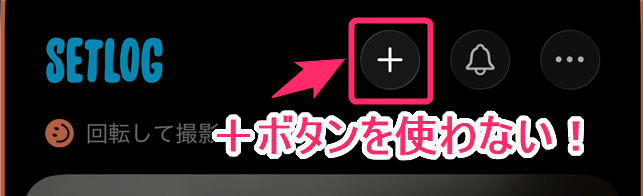
実はこの「ログの参加」も「ログの作成」も、どちらもホーム画面上部の「+」から行うため、この「+」ボタンを使わない・タップしない、というのがひとつ大きな重要ポイントであるとも言えます。
1人で使う方法の解説(手順)
ここから、1人で使う方法・手順について紹介します。
今回は、iPhone版setlogの操作方法を中心に紹介しますが、基本的な使い方は、Android版も同様です。
setlogアプリをインストールする
まず最初に、setlogアプリを各種公式ストア(App Store / Google Playストア)からダウンロード・インストールします。
- iPhone:setlogアプリ - App Store
- Android:setlog - Google Play のアプリ
最初にsetlogのアカウントを作る
setlogアプリを起動したら、まず最初に、setlogのアカウントを作ります。
「Connect with Passkey(パスキーで続ける)」ボタンをタップすると、アカウントの作成が開始されます。
ユーザー名の入力や、利用規約への同意を行うと、「パスキーを保存しますか?」と表示されるので、パスキーをパスワードアプリ等に保存して、アカウントの作成が完了します。
※後ほど、メールアドレスの登録を行うことも可能です。
アカウントの作成完了直後に、「カメラ」「マイク」「通知」の許可が求められるので、それらに1つ1つ確認していきます。
1人で利用する動画を撮影する
そうしたらホーム画面が表示されるので、画面上部に表示される前述の「+」ボタン(ログの作成・参加)には触れず、画面下部にある「カメラ」切り替えをタップして、動画を撮影します。
シャッターボタンをタップすると、自動で2秒間だけの動画が撮影されます。
動画の撮影が終わると、撮影した動画をどのログに送るかを選択する画面が表示されますが、全くログへの参加や作成を追加で行っていない状態であれば、選択できるのは「vlog」という名前の自分専用ログのみとなるので、その「vlog」をタップして選択した上で、画面右上にある「↑」ボタン(送信ボタン)をタップします。
1人で利用する場合は1時間に何回も撮影できる
なお、この1人で使うために利用するログ「vlog」は、他の友だちと一緒に利用する一般のログとは異なり、1時間に1回だけ動画を撮影できる、という制限がありません。
先ほど説明した、「カメラ」に切り替えて撮影したら送信、という操作を繰り返すことで、何度も撮影することが可能です。
そのため、好きなタイミングで動画を撮影して、日々の生活や旅行などの記録を残していくことが可能です。
1日分をひと続きの動画として閲覧する
ホーム画面に表示されたvlogの動画部分をタップすると、その日1日分(午前4時から次の日の午前4時までがsetlogでの1日となります)の動画をつなげたvlog動画を見ることができます。
2秒の動画が次々とつながって再生されるだけでどこか良い感じになる、というのが、1人でsetlogを利用するユーザーであっても楽しめると話題のポイントのひとつです。
ダウンロード可能
その1日分をまとめたvlog動画は、1本の動画としてダウンロードすることが可能です。
画面右上の共有ボタン(四角形から上矢印が出たようなアイコンのボタン)をタップすると動画ファイルの生成が開始され、完了後に「保存」をタップします。
詳しい手順や、保存が上手く行かない場合の対策などについては、次の記事を確認してみてください。
あとから友だちと使いたくなった場合
友だちとも使いたい、という場合には、次の使い方解説記事を参考にしてみてください。
「vlog」が見当たらない・消してしまった場合の対策
1人用の「vlog」が表示されない・消してしまった、といった場合には、以下の記事も参考にしてみてください。
スポンサーリンク
スポンサーリンク