スポンサーリンク
Windows 11 PCでのマルチディスプレイ利用(デュアルディスプレイ=2画面、等)において、画面から画面へマウスカーソルを移動しようとした際に、ひっかかりを感じてしまう場合があります。
スムーズを動かせないからとよく観察してみると、ゆっくりマウスカーソルを動かして隣のディスプレイに移動させようとすると、ディスプレイの端でマウスカーソルが一度止められてしまう、というパターンです。
素早く動かしたり、より大きく動かすと隣のディスプレイにマウスカーソルを移動させることができますが、ゆっくり動かしていると、元のディスプレイにマウスカーソルが留まろうとして、隣のマウスカーソルにスムーズに移動してくれません。
この原因となる「ありがち」パターンについて紹介します。
目次
スポンサーリンク
マウスカーソルがスムーズに隣のディスプレイに移動してくれない
デュアルディスプレイ(2画面)など、複数のディスプレイをWindows 11 PCに接続している際に、ディスプレイからディスプレイへ、スムーズにマウスカーソルが移動せず、ディスプレイとディスプレイの境界に引っかかりを感じてしまう場合があります。
ゆっくり動かすとディスプレイをまたがない
このとき一つの特徴として、マウスカーソルをゆっくり動かしてディスプレイをまたごうとすると、まるで隣にもう1枚のディスプレイが無いかのように、今いるディスプレイの端に沿ってマウスカーソルが移動して、隣のディスプレイになかなか移動しない、といったことが発生します。
もっとマウスを動かしたり、素早く、勢いよく動かすと、マウスカーソルは隣のディスプレイに移動することができるのですが、やはりマウスの動かし方やタイミングによっては、引っかかってしまいます。
「ディスプレイ間でカーソルを簡単に移動させる」は「オン」
このときもう一つの特徴として、Windows 11の「設定」>「システム」>「ディスプレイ」の設定を確認して、関連しそうな「ディスプレイ間でカーソルを簡単に移動させる」は「オン」になっているのに、というものがあります。
なお、オンにしてもオフにしても、どちらにしても引っかかりが発生しスムーズに移動できない、というのも特徴です。
3ディスプレイ以上の場合に多い
また、原因と関連してくるのですが、2画面よりも、3画面や4画面、5画面など、3画面以上のディスプレイを利用している場合に発生しやすい、という特徴もあります。
よくある原因
こうした状況の場合によくある原因となるのが、ディスプレイの配置設定において、ディスプレイとディスプレイとの間の隙間がわずかに空いてしまっている、という設定の問題です。
Windows 11の「設定」>「システム」>「ディスプレイ」を開くと、一番上にディスプレイの配置が表示されます。
このディスプレイの配置において、ディスプレイとディスプレイとの間の隙間が、大きくなってしまっている場合があります。
次のスクリーンショットは少しわかりやすく感じる(隙間がわかりやすく大きい)例ですが、このように、隙間が空きすぎている場合があります。
もっと分かりにくく、「言われてみれば少し隙間が大きくなっている気がする」くらいの場合もあります。
間隔を狭くする
そのため、ディスプレイの配置の設定を動かし、開きすぎた間隔を狭める設定変更を行ってみてください。
特に、ディスプレイとディスプレイとを重ねるようにすると、重ねることはできないので、自動的に狭い間隔で配置してくれる、といった挙動をうまく利用するようにしてみてください。
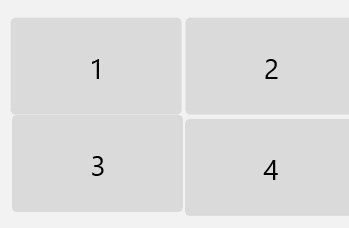
4ディスプレイを正方形に配置するような場合はなかなかうまく設定できない場合もありますが、間隔が狭まるように、設定をやり直してみてください。
スポンサーリンク
スポンサーリンク